
 TANAKA Hiroki
ネットショップで売上を作るには、まずGoogleの検索結果に商品が表示されることが出発点になる。
前回の記事(「商品情報」がネットショップの売上を左右する理由)で、このような話をしました。商品情報がきちんと整理されて Google に届いていなければ、お客さんに見つけてもらうことすらできない。逆に言えば、ここが整っていれば、その後の施策が活きてくるという話です。
では、自分のショップはどうなのか。
「ちゃんと表示されているのか分からない」「確認の仕方が分からない」という方も多いのではないでしょうか。
実は、専門的なツールは必要ありません。今使っているブラウザだけで、簡単に確認できます。今回は、自分のショップの商品が Google で表示されているかを確認する3つのポイントをお伝えします。
確認ポイント①:自分の商品名で検索してみる
まずは、自分のショップで扱っている商品の名前で Google 検索をしてみてください。
商品名だけでなく、ブランド名や型番があれば、それも含めて検索すると、より正確に確認できます。
ここで1つ注意点があります。
普段使っているブラウザでそのまま検索すると、過去の閲覧履歴などに基づいてパーソナライズされた検索結果が表示されることがあります。自分のサイトを何度も見ていれば、優先的に表示されやすくなるので、正確な確認にはなりません。
確認するときは、シークレットモード(プライベートブラウズ) を使いましょう。Chrome なら「Ctrl + Shift + N」、Safariなら「ファイル → 新規プライベートウィンドウ」で開けます。
検索して、自分のショップが検索結果に表示されていれば、ひとまず Google には認識されている状態です。表示されない場合は、商品情報が Google に届いていない可能性があります。次の確認ポイント②で、さらに詳しく確認してみましょう。
確認ポイント②:「ショッピング」タブを見てみる
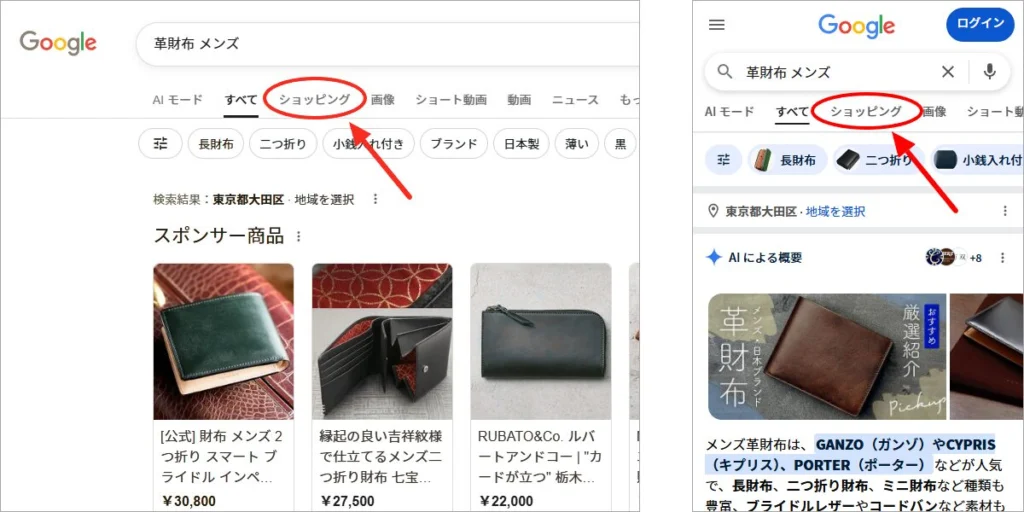
次に、同じ検索結果の画面で「ショッピング」タブをクリックしてみてください。
Google 検索の結果ページには、「すべて」「画像」「ショッピング」などのタブが並んでいます。この「ショッピング」タブには、Google に商品情報が届いているショップの商品だけが表示されます。
ここに自分の商品が出ていれば、Google Merchant Center(GMC)を通じて商品情報が Google に届いている状態です。
逆に、ここに出ていなければ、商品情報が届いていない可能性が高いと考えてよいかと思います。検索結果の「すべて」タブには出ていても、「ショッピング」タブには出ていないというケースは珍しくありません。
確認ポイント③:競合と並んだときの見え方を比べる
ショッピングタブに自分の商品が表示されていた場合、次に確認したいのが「競合と並んだときの見え方」です。
※表示されていなかった方は、このセクションは読み飛ばして「結果の受け止め方と次のステップ」へ進んでください。
同じような商品を扱っている他のショップと、自分のショップの商品が並んで表示されているはずです。そのとき、以下の点を比べてみてください。
- 商品名:何の商品か一目で分かるか。競合より分かりにくくないか
- 画像:競合と比べて見劣りしていないか。不鮮明だったり、背景がごちゃごちゃしていないか
- 価格:正しく表示されているか。税込み・送料の表記は競合と比べてどうか
お客さんはこの画面で複数の商品を比較して、どれをクリックするか決めます。表示されていても、商品名が分かりにくかったり、画像が不鮮明だったりすると、クリックされずに他の商品を選ばれてしまいます。
客観的な目で、自分の商品が「選ばれる状態」にあるかを確認してみてください。
結果の受け止め方と次のステップ
確認してみて、いかがでしたか。
結果によって、次のステップは変わってきます。
検索しても出てこなかった、ショッピングタブに出ていなかった場合
まずは商品情報を Google に届ける仕組み(Google Merchant Center)の導入を検討する段階です。ご自身で対応することも可能ですが、設定や運用に不安がある場合は、専門家に相談するのも選択肢のひとつです。
表示されていたが、競合と比べて見劣りした場合
商品名の付け方、画像の質、説明文の内容を見直すことで改善できる可能性があります。
ここで押さえておきたいのは、Google Merchant Center に連携される商品情報は、カート側で登録した商品情報がベースになるということです。GMC の設定を変えるのではなく、まずはカートの商品登録画面で、商品名や説明文、画像を見直すことが改善の第一歩になります。
どこから手をつければよいか分からない場合は、現状を分析してもらうところから始めるのも手です。
問題なく表示されていた場合
土台は整っている状態です。この基盤を活かして、広告や SNS など次の施策に進んでいけるかと思います。
まとめ
今回紹介した確認方法は、どれも数分あればできるものです。
- 商品名で検索してみる
- ショッピングタブを見てみる
- 競合と見え方を比べてみる
意外とやっていない方が多いのではないでしょうか。
前回の記事でもお伝えしましたが、商品情報を整えることは、ネットショップで継続的に売上を作っていくための土台づくりです。そして、土台を整えるための第一歩は、今の状態を知ることだと思っています。
結果が良くても、改善点が見つかっても、確認できた時点で一歩前に進んでいます。まずは一度、自分のショップがどう見えているかを確認してみてください。
診断結果に応じて、次に読むべき記事

Google Merchant Center への連携方法は、ご利用のカートシステム(Shopify、BASE、STORES、MakeShop、futureshopなど)によって異なります。多くのカートでは、管理画面から連携設定ができるようになっていますので、まずはご利用カートのヘルプやサポートをご確認ください。