
 TANAKA Hiroki
この記事で扱う内容
Google マップに実店舗の在庫情報を表示する方法には、無料と有料(広告)の2つがあります。
無料ローカルリスティング
- 費用:無料
- 表示場所:Google 検索、Google マップ
- 表示される順位:オーガニック検索結果
- 効果:十分な集客効果が見込める
ローカル在庫広告(有料)
- 費用:クリック課金(Google 広告の利用が必要)
- 表示場所:Google 検索の広告枠(上部や右側)
- 表示される順位:広告枠(より目立つ位置)
- 効果:さらに表示機会を増やせる
この記事では、無料ローカルリスティングの設定方法を解説します。
無料版でも十分な効果が見込めます。まずは無料から始めて、さらに表示機会を増やしたいと思ったら、有料広告を検討する、という流れがおすすめです。
この記事の読み方(全部読まなくてOKです)
この記事は10,000文字を超える完全ガイドです。
全部読む必要はありません。 あなたの状況に応じて読むべきセクションをご案内します。
パターン1:「まず概要を知りたい」方(読了時間:約3分)
パターン2:「自分でできるか診断したい」方(読了時間:約2分)
パターン3:「今すぐ設定方法を知りたい」方(読了時間:約10分)
- 設定の全体像:5つのステップ
- 実際の設定手順(あなたのシステムに応じたパターンを選択)
パターン4:「専門家に任せるべきか知りたい」方(読了時間:約1分)
こんな方に向けて書いています
この記事は、以下の方に向けて書いています。
- 実店舗とネットショップの両方を運営している
- 実店舗とネットショップで、同じ商品を販売している
- 「お店にある商品」を Google マップに表示したい
もしネットショップがまだない場合、この記事で解説する方法は実店舗とネットショップの両方があることが前提になります。
ネットショップがまだの方は、まず STORES や Shopify といったサービスでネットショップを開設することをおすすめします。
これらのサービスを使えば、この記事で解説する「在庫連携」も簡単に実現できます。
「これからネットショップを始める」という方へ
ネットショップの構築・運用については、この記事では扱いません。
まずはネットショップを開設し、運用が軌道に乗ってから、この記事の内容を実践してください。
なぜ「実店舗の在庫を Google マップに表示」する必要があるのか?
消費者の行動が変わってきている
「今日、近くで買いたい」
こう思って商品を探す人が増えています。
以前なら「ネットで注文して明日届く」で満足していた人も、今は「今日中に手に入れたい」「実物を見てから買いたい」と考えるようになってきました。
たとえば、急に必要になった文房具、今夜使いたいキッチン用品、週末のキャンプ用品。こういった商品を探すとき、多くの人はスマホで「近くのお店」を検索します。
このとき、Google マップに「在庫あり」と表示されていれば、お客様はあなたのお店に来てくれる可能性が高まります。
逆に、表示されていなければ、お客様は別のお店に行ってしまいます。
配送への不安が高まっている
もう一つ、大きな変化があります。
2024年から始まった物流業界の人手不足(いわゆる「2024年問題」)によって、配送に対する不安を感じる人が増えているように見えます。
「注文したのに、いつ届くか分からない」 「荷物が破損していた」 「配達時間に家にいなければならない」
こういった配送にまつわるストレスが、お客様の買い物の仕方を変えています。
実際、筆者が目撃した2026年1月に行われた Apple 社の初売りでは、オンラインで注文した商品を店頭で受け取るために長い行列ができました。これは「配送を待つより、自分で取りに行く方が確実」という消費者心理の表れなのだと思います。
配送への不安が高まれば高まるほど、「実店舗で今日買える」という価値は高まります。
ネットで調べて、実店舗で買う「Web ルーミング」
こうした流れの中で、「Web ルーミング」という買い物スタイルが広がっています。
Web ルーミングとは、ネットで商品を調べてから実店舗で購入することです。
調査によると、約5割の消費者が店に行く前にネット上で商品の検索・情報収集を行っています。東京では51%、他のアジア主要都市では70〜90%の消費者がこの行動をとっているというデータもあります。
つまり、お客様は次のような流れで買い物をしているということです。
- スマホで商品を検索
- 価格や評判をチェック
- 近くの実店舗に在庫があるか確認
- 実店舗に行って実物を見て購入
この流れの中で、「近くの実店舗に在庫があるか確認」の段階で、あなたのお店が表示されなければ、お客様はあなたのお店を選択肢に入れることすらできません。
ネットショップと実店舗、両方持っているのに連携していない
実店舗とネットショップ、両方を運営している事業者の方は多いと思います。
でも、「ネットショップの商品情報」と「実店舗の在庫情報」を連携させている方は、意外と少ないように思います。これは、すごくもったいない。
なぜかというと、両方を連携させることで次のようなメリットがあるからです。
- ネットで商品を見つけた人を、実店舗に呼び込める
- 実店舗の近くにいる人に、商品の在庫を知らせられる
- 「ネットで確認して、店舗で購入」という流れを作れる
- 配送への不安を持つお客様を、実店舗に誘導できる
つまり、ネットショップと実店舗の両方を持っているという強みを、最大限に活かせるようになるということです。
実際、オンラインで注文して店舗で受け取る「BOPIS(ボピス)」というサービスを利用したお客様の9割が、「また利用したい」と答えています。
一度「配送を待たない快適さ」を体験したお客様は、積極的に店舗受取を選択するようになるんです。
Googleマップに表示されないと、存在しないのと同じ
少し厳しい言い方かもしれませんが、今の時代、Google マップに表示されないお店は「存在しない」のと同じです。
お客様の多くは、まずスマホで検索します。
そのとき、あなたのお店が表示されなければ、お客様はあなたのお店を知ることすらできません。
競合他社が Google マップに商品情報を表示していて、あなたのお店だけ表示していなかったら…どうなるでしょうか?
答えは明白ですよね。
お客様は、表示されているお店に行きます。
配送への不安が高まり、Web ルーミングが増えている今だからこそ、Google マップに「在庫あり」と表示させることの価値は、かつてないほど高まっているんです。
実際にどんなシステムが対応しているのか?
設定の難易度は、使っているカートシステムや POS システムによって大きく変わります。
ここでは2つの観点で確認します。
確認ポイント1:商品情報の自動連携
まず確認すべきなのは、あなたが使っているカートシステムに「Google Merchant Center 連携機能」があるかです。
この機能があれば、ネットショップの商品情報(商品名、価格、画像など)を自動的に Google に送信できます。
連携機能がある主なシステム(例)
- STORES
- Shopify
- MakeShop
- カラーミーショップ
- BASE
- futureshop
- その他多数
ただし、これはあくまで例です。あなたが使っているシステムがこの一覧になくても、連携機能がある可能性は十分にあります。
確認方法
- カートシステムのサービスページやマニュアルで「Google ショッピングとの連携」について調べる
- サポートに直接問い合わせる
連携機能があれば、商品情報の送信が自動化できます。これで作業の大部分は完了です。
しかしながら、この機能がない場合は、商品情報を手動で作成する必要があります(実装難易度が高い)。
確認ポイント2:店舗在庫情報の自動連携
次に確認すべきなのは、「店舗在庫情報」の自動連携機能です。
これは、「どの実店舗に、何が、どれだけ在庫があるか」を Google に伝える機能です。
この機能があるシステム(Google ローカルフィードパートナープログラムの対象プロバイダ)
- STORES
- Shopify(Shopify POS 使用時)
- カンリー
- mov
外部サービス経由で対応
- スマレジ(カンリー経由)
- Square(Pointy 経由)
店舗在庫情報の自動連携機能がある場合は、店舗在庫情報も自動で送信できます。完全自動化が可能です。
しかしながら、この機能がない場合、 店舗在庫情報は手動で作成・更新する必要があります。
あなたのシステムはどのパターン?
| パターン1 | パターン2 | パターン3 | |
|---|---|---|---|
| 商品情報を Google に連携 | 自動 | 自動 | 手動 |
| 店舗在庫を Google に連携 | 自動 | 手動 | 手動 |
| 実装の難易度 | ★☆☆ 簡単 | ★★☆ 中程度 | ★★★ 難しい |
| 実装にかかる期間 | 2〜3日 | 1週間程度 | 2週間以上 |
| システム例 | STORES、Shopify、カンリー、mov | Google との商品情報連携機能がある カートサービス | それ以外、Google との商品情報連携機能なし |
| おすすめ度 | 👍👍👍 | 👍👍 | ⚠️ 専門家への相談を推奨 |
パターン1:商品情報も店舗在庫も自動連携できる
- 例:STORES、Shopify、カンリー、mov
- 難易度:★☆☆(簡単)
- 設定時間:2〜3日
パターン2:商品情報のみ自動、店舗在庫は手動
- 例:Google との商品情報連携機能があるカートシステム
- 難易度:★★☆(中程度)
- 設定時間:1週間程度
パターン3:商品情報も店舗在庫も手動
- 例:商品情報連携機能がないシステム
- 難易度:★★★(難しい)
- 設定時間:2週間以上、または専門家への相談を推奨
ほとんどのケースは「パターン1」または「パターン2」です。
まずは、あなたが使っているカートシステムの公式サポートに確認してみてください。
どのシステムを使っているか分からない?
「自分がどのシステムを使っているか分からない」という方は、まず以下を確認してください。
- ネットショップの管理画面のURL
- 契約書や請求書に記載されているサービス名
- POSレジの画面に表示されているサービス名
それでも分からない場合は、契約している会社に直接確認するのが確実です。
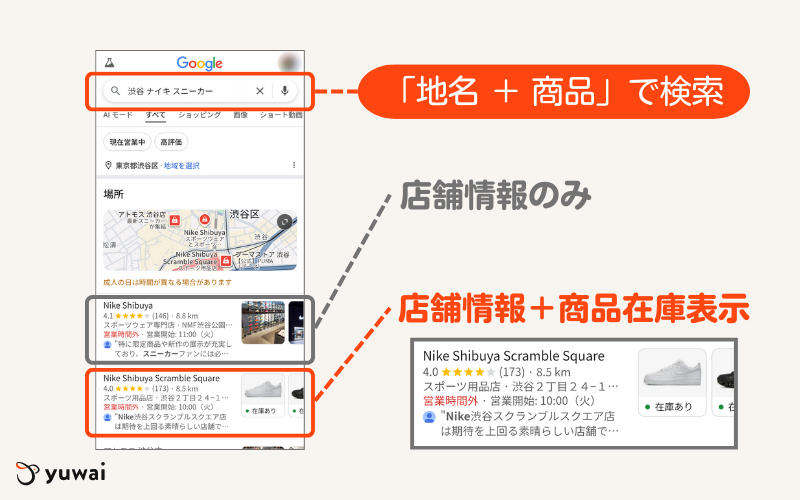
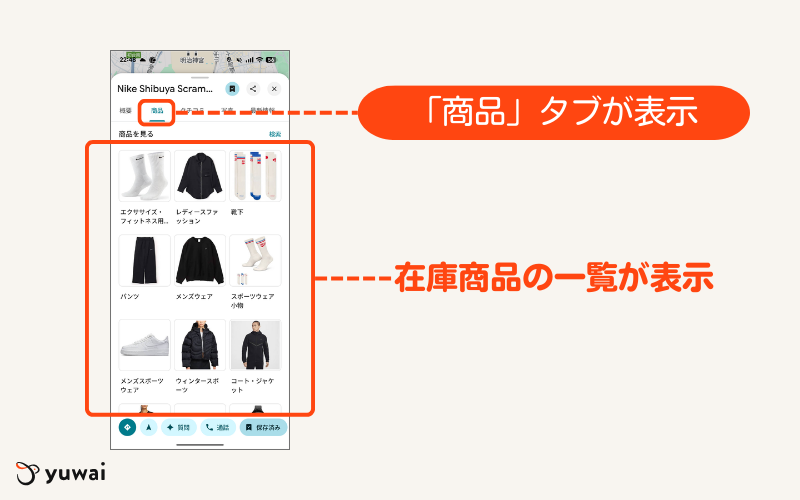
実際にどんな効果があるのか?
在庫を Google マップに表示させると聞いても、実際にどのくらいの効果があるのか、イメージしにくいかもしれません。
ここでは、無料ローカルリスティングの効果と、さらに広告を使った場合の効果を紹介します。
無料ローカルリスティングの効果
まず、無料版(この記事で解説している方法)でも、以下のような効果が確認されています。
Google 公式データ(2023-2024年)
Google の公式データによると、ローカル在庫情報を表示している小売業者は、表示回数が平均16%増加しています。
つまり、無料でも「見つけてもらえる機会」が16%増えるということです。
出典:Google データ、グローバル、オムニチャネルの販売者、2023年11月~2024年5月
さらに効果を高めたい場合:ローカル在庫広告(有料)
Google 公式データ(2023-2024年)
Google の最新データによると、ローカル在庫広告(有料)とショッピング広告を併用している小売業者は、「来店数が21%増加」「店舗在庫のある商品のオンラインコンバージョンが9%増加」したとのデータがあります。
つまり、有料広告を追加すると、実店舗への来店が増えるだけでなく、オンライン売上も同時に伸びるということです。
出典:Google データ、グローバル、2023年7月~2024年7月
なぜこんなに効果が出るのか?
理由は簡単です。
「今すぐ買いたい」と思っている人に、「ここに在庫があります」と伝えられるからです。
お客様が「近くで買えるお店はないかな?」と検索しているタイミングで、あなたのお店が表示される。これ以上のタイミングはありません。
配送を待ちたくない人、実物を見てから買いたい人、今日中に必要な人。
こういったお客様にとって、「近くの実店舗に在庫あり」という情報は、何よりも価値があります。
まずは無料版から始めましょう
この記事で解説するのは「無料ローカルリスティング」の設定方法です。
まずは無料版で始めて、効果を実感してから、有料広告を検討する。
この流れがおすすめです。
2026年1月現在、無料ローカルリスティングまたはローカル在庫広告を利用すると、Google ビジネスプロフィールの商品エディタ(商品を個別に登録する機能)が利用できなくなり、利用開始後は商品エディタを利用できていた状態に戻すこともできなくなります。本機能の利用にあたっては慎重に検討をした上で実装することを強くおすすめします。
誰がやるべきか?チェックリストで確認
自分のお店でもやった方がいいのかな?
そう思われた方は、以下のチェックリストで確認してみてください。
やるべきお店の特徴
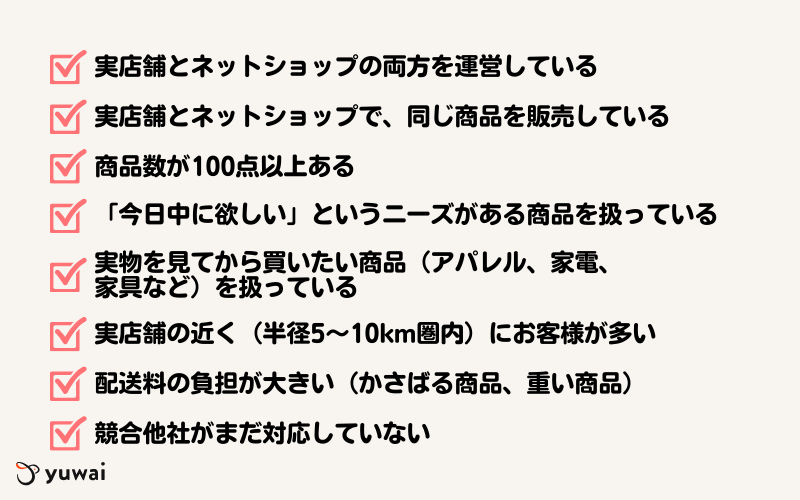
以下に3つ以上当てはまる場合、導入を検討する価値があります。
特に効果が出やすい業種
以下の業種は、特に相性が良いです。
| 業種 | 理由 |
|---|---|
| アパレル・ファッション | 実物を見て、試着してから買いたいというニーズが強い。サイズや色の確認ができる店舗受取は、返品率の低下にもつながります。 |
| 家電・スマートフォン | 高額商品は配送リスクを避けたいという心理が働く。実物を触って確認したいというニーズも強い。 |
| スポーツ用品・アウトドア用品 | 週末のキャンプやスポーツイベントに向けて、「今日買いたい」というニーズが多い。 |
| 日用品・雑貨 | 急に必要になることが多く、「今すぐ手に入れたい」というニーズが強い。 |
| コスメ・化粧品 | 色や質感を確認したい。配送で破損するリスクを避けたい。 |
もちろん、これ以外の業種でも効果は出ます。大切なのは、「お客様が実店舗で買いたいと思うか?」という視点です。
設定の全体像:5つのステップ
なんだか難しそう…
そう思われるかもしれませんが、実際にやることは大きく分けて5つのステップです。
ステップ1:Google ビジネスプロフィールの設定
まず、あなたのお店の情報を Google に登録します。
これは、Googleマップに店舗情報を表示させるための基本です。すでに設定済みの方も多いと思います。
必要な情報
- 実店舗名、住所、電話番号
- 営業時間
- 実店舗の写真
難易度:★☆☆(簡単)
ステップ2:Google Merchant Center の設定
次に、商品情報を Google に送るための「Google Merchant Center」というツールを設定します。
これは、ネットショップの商品情報を Google に伝えるための管理画面です。
必要な情報
- ビジネスの基本情報
- 返品ポリシー、配送情報
- ネットショップのURL
難易度:★★☆(ちょっと手間)
ステップ3:商品情報の送信
ネットショップに登録している商品情報を、Google Merchant Centerに送ります。
使っているシステム(STORES、Shopify、カンリー、mov など)によっては、自動で送信できます。
必要な作業
- 商品名、価格、画像などの基本情報
- 商品カテゴリの設定
- 在庫状況の設定
難易度:★★☆(システムによる)
ステップ4:Google ビジネスプロフィールとの連携
Google Merchant CenterとGoogleビジネスプロフィールを連携させます。
これで、商品情報と店舗情報が紐づきます。
必要な作業
- アカウント同士を連携
- 店舗コードの照合
- 表示確認
難易度:★★☆(設定は簡単だが、確認が必要)
ステップ5:店舗在庫情報の連携
各店舗にどの商品がどれだけ在庫があるかを、Google に伝えます。
ここが、この記事のメインテーマです。
必要な作業
- POSシステムと連携(対応システムの場合)
- 手動で在庫情報を作成(非対応システムの場合)
- 在庫情報を定期的に更新
難易度:★★★(システムによる)
全体でどのくらい時間がかかる?
使っているシステムによって大きく変わりますが、目安としては次のような感じです。
対応システム(STORES、Shopify、カンリー、mov)を使っている場合
- 初回設定:2〜3日
- その後の運用:ほぼ自動
非対応システムを使っている場合
- 初回設定:1〜2週間
- その後の運用:定期的なメンテナンスが必要
ただし、これは「システムの設定だけ」の時間です。
実際には、商品情報の整理(商品名の見直し、カテゴリの整理など)に時間がかかることが多いです。
特に、商品数が多い場合は、最初の情報整理だけで数週間かかることもあります。
自分でやるべきか、外注すべきか?
効果があるのは分かった。でも、自分でできるかな…
そう思われる方も多いと思います。
ここでは、自分でやるべきか、専門家に任せるべきかを判断するためのチェックリストを用意しました。
自分でできるかチェックリスト
以下の質問に答えてみてください。
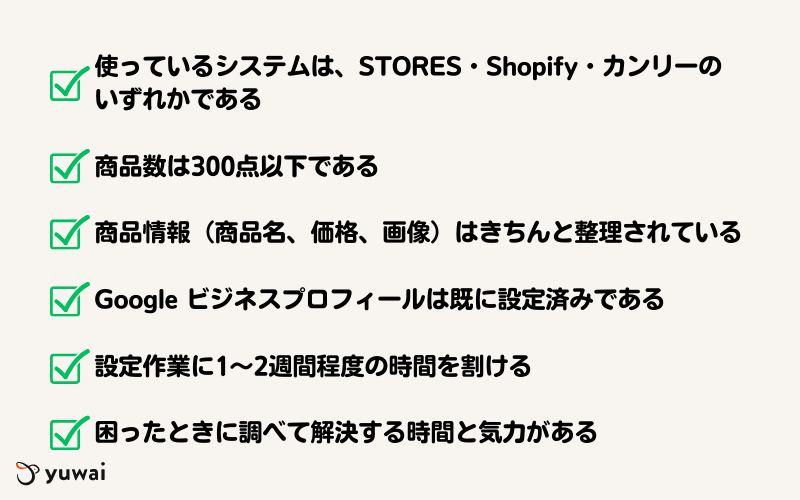
6つ全てに当てはまる → 自分でやってみましょう
各サービスの公式サポートを見ながら、自分で設定できる可能性が高いです。
4〜5個当てはまる → 部分的に外注を検討
基本設定は自分でやって、難しい部分だけ専門家に相談するのが良いかもしれません。
3個以下 → 外注を検討
専門家に任せた方が、結果的に早く、確実に、安く済む可能性が高いです。
3つの選択肢
選択肢1:完全に自分でやる
メリット
- 費用が最小限(システム利用料のみ)
- 自社で運用ノウハウが蓄積される
デメリット
- 時間がかかる(初回設定に1〜2週間)
- トラブル時の対応が難しい
- 設定ミスで商品が表示されないリスク
向いている人
- 対応システムを使っている
- ITリテラシーがある程度ある
- 時間に余裕がある
選択肢2:最初だけ専門家に依頼
メリット
- 正しい設定で確実にスタートできる
- 以降の運用は自分でできる
- トラブル時の相談先ができる
デメリット
- 初期費用がかかる
- 良い専門家を見つける必要がある
向いている人
- 確実に設定したい
- 商品数が多い(300点以上)
- 運用は自分でやりたい
選択肢3:運用も含めて完全に外注
メリット
- 自分の時間を本業に使える
- 常に最新の状態を保てる
- トラブル対応も任せられる
デメリット
- 継続的な費用がかかる
- 社内にノウハウが蓄積されにくい
向いている人
- 本業に集中したい
- 商品数が多く、頻繁に変動する
- 継続的な費用を許容できる
判断に迷ったら?
自分でやるべきか、外注すべきか、まだ決められない…
そんな方は、まず以下を試してみてください。
- 使っているシステムの公式サポートを確認する:STORES、Shopify、カンリー、mov などの公式サポートページを見て、設定方法を確認してみてください。これなら自分でもできそうと思えたら、自分でやってみましょう
- 商品数を数えてみる:100点以下なら、多少手間はかかっても自分でできる可能性が高いです。300点以上なら、専門家に相談した方が良いかもしれません。
- 1週間試してみる:まずは自分でやってみて、これは無理だと思ったら、途中で専門家に依頼することもできます。完璧を目指さず、まず始めてみることも大切です。
実際の設定手順
ここからは、実際にどうやって設定するかを解説します。
使っているシステムによって手順が大きく異なるので、パターンごとに説明します。
A. パターン1:商品情報も店舗在庫も自動連携できる場合
STORES、Shopify、カンリー、mov などのサービスを使っている場合です。
このパターンが一番簡単で、ほとんどの作業が自動化できます。
基本的な流れ
- カートシステムの管理画面で Google ショッピングとの連携サービスの利用を開始する
- Google アカウントと連携する
- 商品情報が自動的に Google に送信される
- 店舗在庫情報も自動的に送信される
- Google ビジネスプロフィールと連携する
詳細な設定方法は、各サービスのマニュアルを参照したり、サポート窓口に問い合わせをしてみてください。
注意点
自動連携できるとはいえ、以下の点は必ず確認してください。
商品情報が正しく登録されているか
- 商品名は具体的に書かれているか
- 価格は正確か
- 画像は鮮明か
在庫情報がリアルタイムで更新されているか
- 売れたら在庫が減っているか
- 在庫切れの商品が「在庫なし」になっているか
Googleビジネスプロフィールとの連携
- 店舗情報(住所、営業時間)は正確か
- 店舗コードが正しく設定されているか
これらが正しく設定されていないと、お客様が「在庫あり」と表示されたのに店舗に行ったら無かった…というトラブルにつながります。
自動連携後の最適化と運用が成果を左右する
自動連携はあくまで「データを送る」だけです。
実際に成果を出すには、設定後の最適化と継続的な運用が必要になります。
最適化が必要な項目
商品名の改善
- 検索されやすいキーワードを含んでいるか
- 「靴下」→「メリノウール 暖かい靴下 5本指 厚手 レディース」
画像の質向上
- 背景は白く、商品が鮮明に見えるか
- Google の画像ガイドラインに準拠しているか
カテゴリの最適化
- Google が正しく理解できるカテゴリになっているか
- 間違ったカテゴリは表示機会の損失につながる
在庫の正確性
- リアルタイムで正確な在庫が反映されているか
- 在庫切れなのに「在庫あり」は信頼を損なう
定期的なメンテナンス
- 商品情報の更新(価格変更、新商品追加)
- エラーの監視と修正
- パフォーマンスの分析と改善
設定しただけでは、競合に埋もれてしまいます。
継続的に改善していくことで、来店数が増え、売上につながります。
これらの最適化と運用には、Google Merchant Center と Google ビジネスプロフィールの両方に精通した知識が必要です。
自分でできるか不安な方、継続的な運用サポートが必要な方は、専門家に相談することをおすすめします。
B. パターン2:商品情報のみ自動、店舗在庫は手動の場合
カートシステムに「Google ショッピング連携機能」または「Google Merchant Center 連携機能」はあるが、「ローカル在庫データ連携機能」がない場合です。
このパターンでは、商品情報は自動で送信できますが、店舗在庫情報は手動で作成します。
基本的な流れ
- カートシステムのGoogle ショッピングとの連携機能で商品情報を自動送信
- Google Merchant Center にログイン
- ローカル在庫データを手動作成(TSVまたはXMLファイル)
- Google Merchant Center にアップロード
- 定期的に手動更新
ステップ1:商品情報の自動連携
まず、カートシステムの「Google ショッピング連携機能」または「Google Merchant Center 連携機能」を使って、商品情報を自動送信します。
設定方法は、あなたが使っているカートシステムの公式サポートを確認してください。
「Google ショッピング」「Google Merchant Center」などで検索すれば、手順が見つかるはずです。
ステップ2:ローカル在庫データの手動作成
次に、店舗在庫情報を手動で作成します。
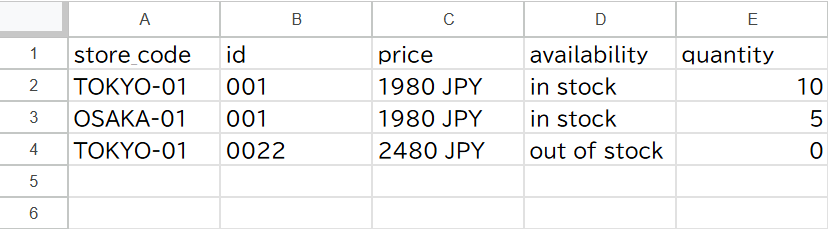
必要な情報
- store_code(Google ビジネス プロフィールに登録した店舗コード)
- id(商品ID)
- price(店頭価格)
- availability(在庫状況:in stock / out of stock)
- quantity(在庫数)※任意
ファイルの例(TSVまたはXML形式)
store_code    id  price   availability
TOKYO-01    001 1980 JPY    in stock
このファイルを作成し、以下のいずれかの方法で Google Merchant Center に送信します。
アップロード方法(いずれかの方法を選ぶ)
- ファイルへのリンクを入力する(定期的に自動取得)
- SFTP または Google Cloud Storage を使用してファイルを追加する
- パソコンからファイルを直接アップロードする
スプレッドシート形式では送信できません。TSV ファイルまたは XML ファイルで作成する必要があります。
ステップ3:定期的な更新
一度設定したら終わり、ではありません。
在庫情報は常に変動するので、定期的に更新する必要があります。
更新頻度の目安
- 最低でも1日1回
- 理想は数時間ごと(API の利用が必要)
手動で毎日更新するのは大変なので、商品数が多い場合は専門家に相談することをおすすめします。
難しいポイント
店舗コードの設定
Googleビジネスプロフィールで設定した店舗コードと、ローカル在庫データの店舗コードが一致している必要があります。
在庫数の管理
在庫が変動するたびに、ファイルを更新する必要があります。
アップロードの手間
更新のたびに、Google Merchant Centerにアップロードする作業が必要です。
C. パターン3:商品情報も店舗在庫も手動の場合
カートシステムに「Google ショッピング連携機能」または「Google Merchant Center 連携機能」がない場合です。
この場合、商品情報も店舗在庫情報も、すべて手動で作成する必要があります。
必要な作業
- Google Merchant Center アカウント作成
- ビジネス情報の登録
- 商品フィードを手動作成(スプレッドシート)
- ローカル在庫データを手動作成(TSVまたはXMLファイル)
- 両方を定期的に更新
実装難易度が非常に高いです
このパターンは、以下のような技術的知識が必要になります。
- Google Merchant Centerの仕組み
- 商品フィードの形式(必須項目、データ形式)
- JANコード(GTIN)の扱い
- ローカル在庫データの形式(TSVまたはXML)
- ファイルのアップロード方法
- 画像のルール(背景、サイズなど)
さらに、商品情報と在庫情報の両方を定期的に手動更新する手間もかかります。
専門家への相談を強くおすすめします
このパターンに該当する場合、自分でやるよりも専門家に依頼した方が、結果的に早く、確実に、安く済む可能性が高いです。
特に以下のような場合は、専門家に相談してください。
- 商品数が100点以上ある
- 技術的な知識に自信がない
- 時間がない
- 確実に設定したい
- 間違った設定で Google からの評価を下げたくない
自分でやる場合でも、最初の設定だけは専門家に相談すると確実です。
よくあるトラブルと解決策
設定が完了しても、思ったように表示されなかったり、エラーが出たりすることがあります。
ここでは、よくあるトラブルと解決策を紹介します。
トラブル1:商品が Google マップに表示されない
症状
設定したのに、Google 検索や Google マップで商品が表示されない。
よくある原因
- 審査待ち:Google Merchant Center に商品情報を登録すると、Google の審査が行われます。審査には数日〜1週間かかることがあります
- 店舗コードの不一致:ローカル在庫データの店舗コードと、Google ビジネスプロフィールの店舗コードが一致していない
- 在庫情報が「out of stock」になっている:ローカル在庫データで「out of stock」と設定されている商品は、当然表示されません
解決策
- 審査中の場合は、数日待ってから再確認
- Google Merchant Center の「診断」ページでエラーを確認
- 店舗コードが正しく設定されているか確認
- 在庫情報が「in stock」になっているか確認
トラブル2:「不承認」と表示される
症状
Google Merchant Center で商品が「不承認」と表示される。
よくある原因
- 商品情報の不備
- 商品名が不明確(例:「商品001」)
- 画像が不適切(背景が白や透明ではない、商品が小さい、ロゴやテキストのオーバレイがあるなど)
- 価格など必須となる項目に情報が記載されていない
- JANコード(GTIN)の問題
- JAN コードが必須の商品カテゴリで未記入
- JAN コードが間違っている
- ポリシー違反
- 禁止商品(武器、タバコなど)
- 誇大広告(「世界一」など根拠のない表現)
解決策
- Google Merchant Center の「不承認の理由」を確認
- 商品名を具体的に修正(ブランド名、色、サイズなど)
- 画像を規定に合わせて修正
- JAN コードを正しく入力(ない場合は「identifier_exists: no」を設定)
- Google のポリシーを確認して修正
トラブル3:在庫情報が更新されない
症状
実店舗で商品が売れたのに、Google マップ上では「在庫あり」のまま。
よくある原因
- 自動連携が機能していない:カートシステムと Google Merchant Center の連携が途切れている
- 手動更新を忘れている:手動でフィードを更新している場合、更新を忘れている
- POS システムと連携していない:実店舗の在庫とネットショップの在庫が別管理になっている
解決策
- カートシステムの連携設定を再確認
- 手動更新の場合は、更新頻度を見直す(最低1日1回)
- POS システムとネットショップの在庫を一元管理する仕組みを構築
- 在庫同期の自動化を専門家に相談
トラブル4:実店舗に来たお客様が「ネットで見た商品がない」と言う
症状
お客様が「Google マップで在庫ありと表示されていたのに、実店舗にない」とクレームを言われる。
よくある原因
- 在庫情報の更新遅延:実際には売り切れているのに、ローカル在庫データの更新が間に合っていない
- 複数店舗の在庫を混同:他店舗の在庫を、自店舗の在庫と表示してしまっている
- 店舗コードの設定ミス:A店の在庫を、B店の在庫として表示してしまっている
解決策
- 在庫更新の頻度を上げる(理想は API を使って数時間ごとに更新)
- 店舗コードが正しく設定されているか再確認
- 万が一の場合に備えて、スタッフへの対応マニュアルを用意 (例:「申し訳ございません。在庫確認に誤りがございました。お取り寄せは可能ですが…」)
トラブル5:設定したはずなのに、数ヶ月後に表示されなくなった
症状
最初は表示されていたのに、いつの間にか表示されなくなった。
よくある原因
- アカウントの停止:Google のポリシー違反で、アカウントが停止されている
- 連携が途切れた:カートシステムのアップデートなどで、連携が解除された
- クレジットカードの期限切れ:Google 広告を使っている場合、支払い情報の期限切れ
解決策
- Google Merchant Center で「アカウントステータス」を確認
- カートシステムの連携設定を再確認
- 支払い情報が最新か確認
- 定期的に表示確認を行う習慣をつける(月1回など)
それでも解決しない場合
上記の解決策を試しても解決しない場合は、以下を検討してください。
- Google Merchant Center のヘルプを確認する:公式のヘルプセンターには、詳しいトラブルシューティングガイドがあります
- カートシステムのサポートに問い合わせてみる:連携機能を使っている場合、サポートに相談するのが確実です
- 専門家に相談する:自分で解決できない場合、専門家に診断してもらうのが早いです
まとめ
正直なところ、物流や配送網が非常に整っている日本においては、店頭在庫を検索して、わざわざ店舗で買うという行為は増えることが無いと考えていました。
しかし、この1~2年の間に、配送を巡る環境は大きく変わり、「配送を待ちたくない」「実物を見てから買いたい」「今日中に必要」といった声が増えてきて、店頭でわざわざ買うケースも増えてきたように思います。
実店舗を持っているあなたには、大きなチャンスです。
Google マップに「在庫あり」と表示させるだけで、そうしたお客様に見つけてもらえるようになります。競合が対応していない今だからこそ、先行者利益を得られます。
「難しそう」と感じたかもしれません。でも、使っているカートシステムによっては、意外と簡単に設定できます。
まずは、あなたのシステムに「Google Merchant Center のローカル在庫データ連携機能」があるか確認してみてください。それだけで、大きな一歩です。
あなたのお店が、Google マップで「見つけてもらえる」ようになることを願っています。
もし設定に不安がある場合や、サポートが必要な場合は、お気軽にご相談ください